
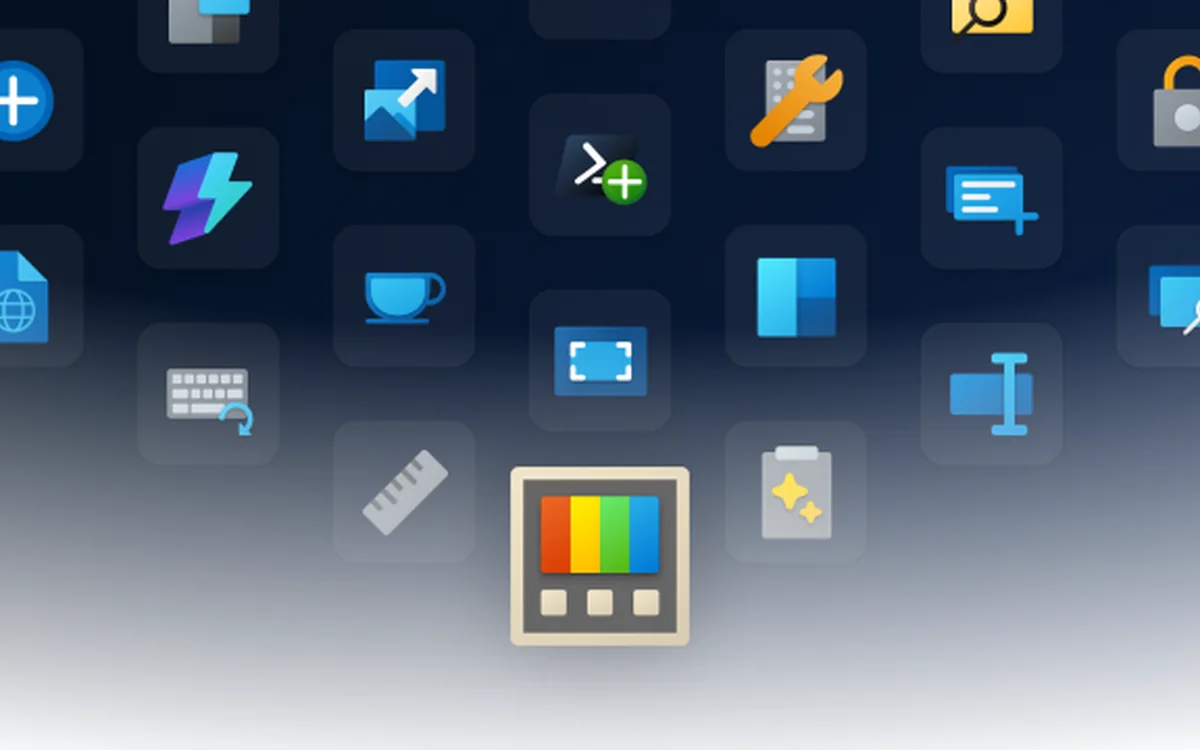
PowerToys 是微软维护的 Windows 工具集合,MIT 许可,README 里列出三十多个模块。它不试图替代系统设置,而是把高级用户常用的零碎能力收进一个安装包,统一更新、统一入口,省去分别找小工具和记不同授权方式的麻烦。
Windows 缺的那一抽屉小工具
Windows 本身能完成大部分日常工作,但窗口布局、批量改名、取色、快速启动这些操作,往往要装第三方软件或写脚本。PowerToys 的思路是把这些需求做成独立模块:需要哪个开哪个,不必接受一整套全家桶。模块之间互不依赖,设置也分开保存。
几个高频模块
FancyZones 用来划窗口布局,多显示器下可以把常用区域固定成模板,拖窗口时自动吸附。PowerRename 在资源管理器右键菜单里做批量重命名,支持查找替换和正则,整理截图、素材时比逐个改名快。PowerToys Run 是快速启动器,输入几个字母就能找应用、文件和计算结果。Text Extractor 用 OCR 从屏幕截图里取文字,遇到不能复制的报错信息很方便。
另外还有 Advanced Paste、Color Picker、Keyboard Manager、Mouse Without Borders、Awake、Hosts File Editor 等模块,分别处理粘贴格式、取色、键位重映射、多机共用键鼠、防止休眠和 hosts 编辑。Command Palette 则提供了另一套命令入口,和 PowerToys Run 的定位略有区别。
安装与模块取舍
最省事的方式是从 Microsoft Store 安装,也可以从 GitHub Releases 下载对应架构的安装包。命令行安装用 WinGet:
# 默认按当前用户安装 |
通过 WinGet 更新时会沿用当前的安装范围。GitHub Releases 里的安装包按架构区分,ARM64 设备要选对应版本,不要直接套用 x64 安装包。下面的命令按官方 README 整理,未在本机完整实测;安装后建议先只打开需要的模块,确认没有和现有软件冲突,再逐步增加。
多屏办公的一天
上午把 FancyZones 设成三列:左边放编辑器,中间放浏览器,右边放终端和聊天窗口。下午整理一批截图,用 PowerRename 把前缀和日期一次改好。遇到界面里无法复制的错误码,用 Text Extractor 框选后粘进搜索框。需要临时找某个设置项时,按 PowerToys Run 的快捷键输入关键词。这些操作单看都很小,叠在一起才体现出工具集的价值。
和单点工具的比较
Everything、Listary、Ditto 这类单点工具通常在某一项上更深,体积也更小。如果只需要批量改名,专门的重命名工具反而更轻。PowerToys 的优势是官方维护、一个安装包、更新路径统一,适合不想在每台机器上分别配置多套软件的人。代价是单个模块未必是同类最强,功能取舍偏保守。它只支持 Windows,macOS 和 Linux 用户不在覆盖范围内。
系统级改动与遥测
Keyboard Manager 会改变键位,Hosts File Editor 会改系统 hosts,FancyZones 会介入窗口管理,这些都属于系统级行为。第一次使用建议在非关键机器上试,确认快捷键不与常用软件冲突,再推广到工作机。README 也说明应用会记录基础诊断数据,隐私细节在单独的文档里;对遥测敏感的环境应先读这份说明。
模块装得多,出问题时排查范围也会变大。实际使用中保留三到五个真正用得上的模块,比全部开启更稳妥。
哪些人收益最大
适合长期使用 Windows 10/11 的开发者、运维和重度办公用户,尤其是多显示器、经常批量处理文件的人。只需要某一个功能、并且已经有好用替代品的人,单独装那个工具更轻。无法安装系统级软件或使用受控终端的场景,要先确认组织策略。
获取方式
- 仓库:microsoft/PowerToys
- 文档:aka.ms/powertoys-docs
- 下载:GitHub Releases
- 许可:MIT